Het knoppenblok voegt een knop toe aan je content.
1. Hoe voeg ik het blok toe? #
Klik op het +-icoon in de hoofdnavigatie of in het contentgebied. Typ ‘knoppen’ en klik op het knoppenblok-icoon om het toe te voegen.
2. Blokwerkbalk #
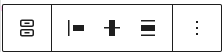
Selecteer het blok zodat de blokwerkbalk (erboven) zichtbaar wordt. Hieronder leggen we uit wat elke functie in de blokwerkbalk doet.
2.1. Verander naar een ander type blok #
Standaard staat hier het (geselecteerde) blokicoon, dat per blok verschilt. Klik hierop om een ander blok te kiezen zonder dit blok te verwijderen en opnieuw op het +-icoon te hoeven klikken. Kies een blok uit de lijst die na het klikken verschijnt.
2.2. Verander horizontale item uitlijning #
Hier kun je de horizontale uitlijning van de items instellen. Kies voor een uitlijning naar links, in het midden, naar rechts of gelijkmatig verspreid.
2.3. Verander verticale item uitlijning #
Hier kun je de verticale uitlijning van de items instellen. Kies voor een uitlijning naar boven, in het midden, naar beneden of uitgerekt zodat het de hele kolom vult.
Let op: dit werkt alleen als de knoppen onder elkaar staan. (Dit kun je aanpassen in de blokinstellingen onder het kopje Layout > Oriëntatie.)
2.4. Verander blokuitlijning #
Verander hiermee de uitlijning van het blok naar:
- Geen
- Wijd
- Volle breedte
2.5. Meer opties #
Onder dit icoon vind je meer bewerkingsfuncties zoals dupliceren, verwijderen, invoegen voor, invoegen na en bewerken in HTML. Hiervoor hebben we een apart overzicht gemaakt op deze pagina. Zoek naar de functie die je wilt gebruiken.
3. Blokinstellingen #
De blokinstellingen zijn verdeeld in twee tabbladen: Instellingen (  ) en stijlen (
  ).
).
3.1. Instellingen #
Pas hier de werking van het blok aan.
3.1.1. Layout #
Kies eerst voor een horizontale of verticale oriëntatie (richting) van de items. Vervolgens kun je de items uitlijnen bij ‘Justification’.
Opties horizontaal: links, midden, rechts of gelijkmatig uitlijnen.
Opties verticaal: boven, midden, onder uitlijnen of uitrekken.
Toestaan om op meerdere regels weer te geven
Hier kun je instellen of de items automatisch naar de volgende regel overvloeien als ze niet op één regel passen.
Als deze optie is uitgeschakeld, worden de items kleiner zodat ze allemaal op dezelfde regel passen en wordt de tekst afgebroken.
3.1.2. Geavanceerd #
Bloknaam
Pas hier de naam van het blok aan. Deze bloknaam vind je terug in het ‘Documentoverzicht’.
HTML-Anchor
Dit is een plek op je pagina waar je naartoe kunt linken. Vul hier een woord in dat je elders in een link gebruikt om ervoor te zorgen dat de bezoeker direct naar die plek wordt geleid.
Extra CSS-klasse
Gebruik dit veld om extra CSS-klassen toe te voegen.
3.2. Stijlen #
Pas hier de opmaak van het blok aan.
3.2.1. Typografie #
Hier vind je alle instellingen voor het bewerken van lettertypes.
Grootte
Dit is een standaardinstelling die altijd zichtbaar is. Als je wilt dat de grootte van een (kop)tekst afwijkt van de standaard, dan kun je kiezen voor de volgende maten:
- S
- M
- L
- XL
- XXL
Wil je de grootte zelf instellen? Klik dan op het icoon met de schuifregelaar (  ). Kies hier voor PX, EM, REM, %, VW of VH. Uitleg hierover vind je in dit overzicht.
Via het driepuntjes-icoon achter het woord ‘typografie’ kun je extra instellingen zichtbaar maken, zoals:
- Fontfamilie: de stijl van de letters
- Weergave: de dikte van de letters binnen de fontfamilie
- Lijnhoogte: de afstand tussen de regels
- Letterafstand: de ruimte tussen de letters
- Tekstversiering: onderlijnen of doorhalen van de tekst
- Letter case: de manier van hoofdlettergebruik, zoals: HOOFDLETTERS, kleine letters, of Met Hoofdletters.
3.2.2. Afmetingen #
Pas hier de ruimte rondom het blok aan.
Klik op het +-icoon achter ‘Afmetingen’ en maak een keuze.
Marges
De marge bepaalt de ruimte tussen de blokken.
Klik op het icoon met het keuzesymbool (  ) om te kiezen welke zijden je wilt aanpassen. Verschuif de blauwe stip om de marges groter of kleiner te maken.
Wil je de marges zelf instellen? Klik dan op het icoon met de schuifregelaar ( ). Kies hier voor PX, %, EM, REM, VW of VH. Uitleg hierover vind je in dit overzicht.
Blokafstand
Bij blokafstand kun je de afstand tussen de blokken instellen. Verschuif de blauwe stip om de afstand te vergroten.
Wil je de blokafstand zelf instellen? Klik dan op het schuifregelaarpictogram ( ). Kies hier voor PX, %, EM, REM, VW of VH. Uitleg over deze eenheden vind je in dit overzicht.