
Hieronder vind je een handleiding voor het toevoegen van blokken.
1. Waar kan ik blokken toevoegen? #
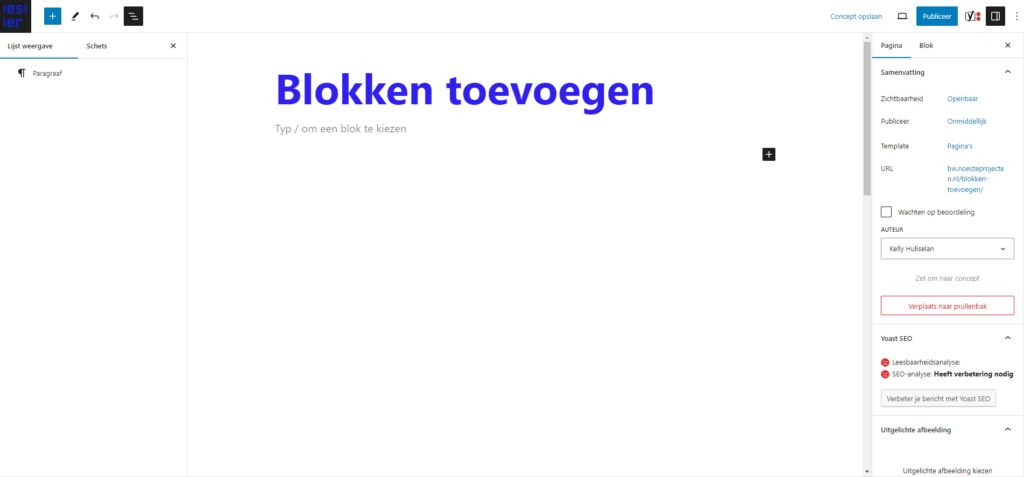
Je kan blokken toevoegen in de block editor. Je vindt de block editor op alle plekken waar je content kan aanmaken. Denk hierbij aan berichten, pagina’s, activiteiten, projecten, teamleden en recensies. Ook bij het maken van patronen, sjablonen en de navigatie kom je de block editor tegen zodra je op ‘Bewerken’ klikt.
2. Toevoegen op vier manieren #
Je kan blokken toevoegen op vier manieren:
- Button in de hoofdnavigatie.
- Button in het contentgebied.
- Typ ‘/’ in het contentgebied.
- Via ‘Opties voor lijstitem’ van het geselecteerde blok.
2.1. Button in de hoofdnavigatie #
Je kan een blok toevoegen door op het icoon( ) te klikken in de hoofdnavigatie.

Er verschijnt een lijst, of de linkerzijbalk verandert in een lijst. Hier kan je kiezen tussen de tabbladen ‘Blokken’, ‘Patronen’ en ‘Media’.

Gebruik de zoekfunctie of scroll door de lijst naar het blok dat je nodig hebt. Klik op het blokicoon om het blok te plaatsen in het contentgebied.
2.2. Toggle block inserter in het contentgebied #
Je kan een blok toevoegen door op het icoon ( ) te klikken in het contentgebied.
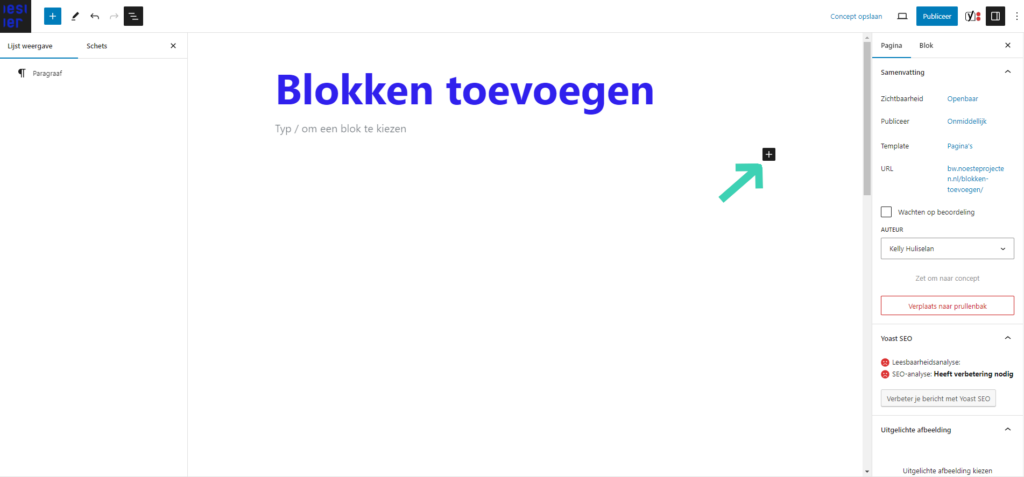
Vervolgens opent een pop-upvenster met een zoekfunctie en een ‘Browse all’ knop.
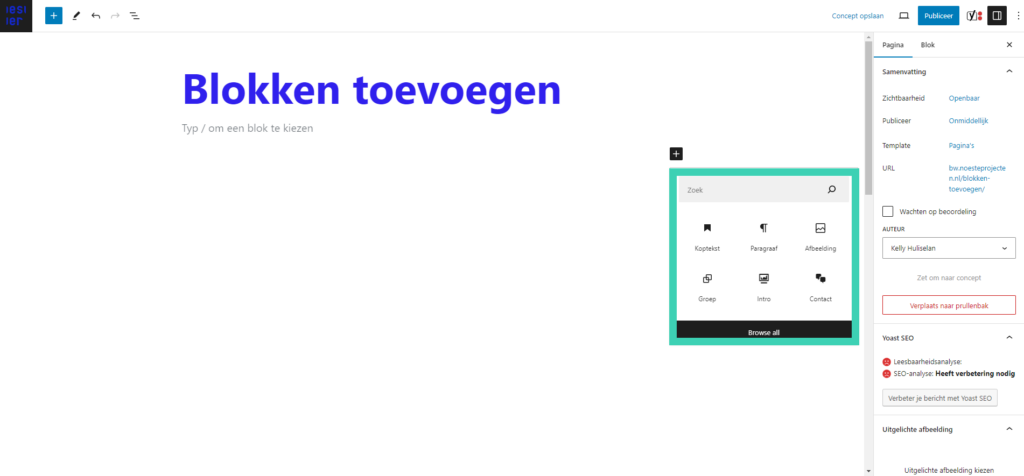
Zoek via de zoekfunctie, kies één van de zes veelgebruikte blokken, of klik op de ‘Browse all’ knop om in de linker zijbalk naar het blok te zoeken dat je nodig hebt.
2.3. Typ ‘/’ in het contentgebied #
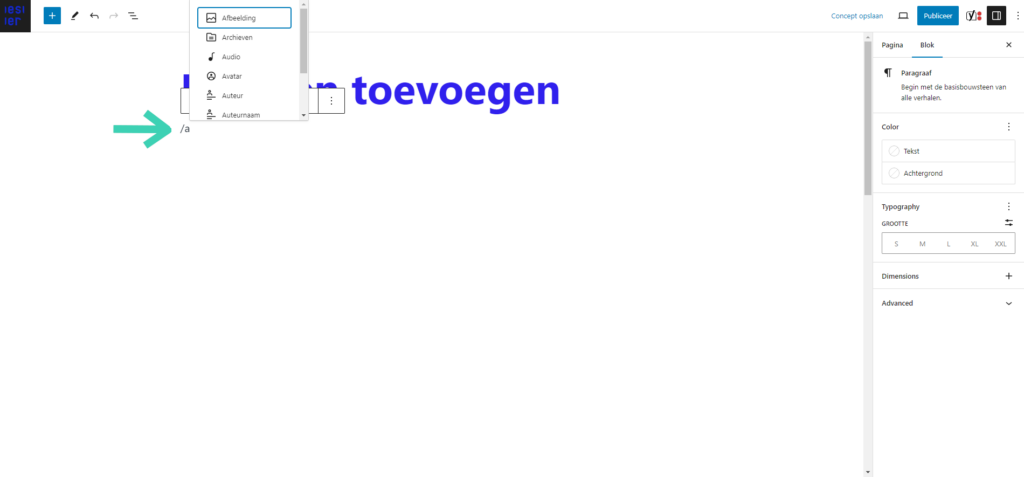
Je kan een blok toevoegen door ‘/’ te typen in het contentgebied. Vervolgens opent een pop-upvenster met een aantal opties. Klik op één van de opties om het blok in te voegen.
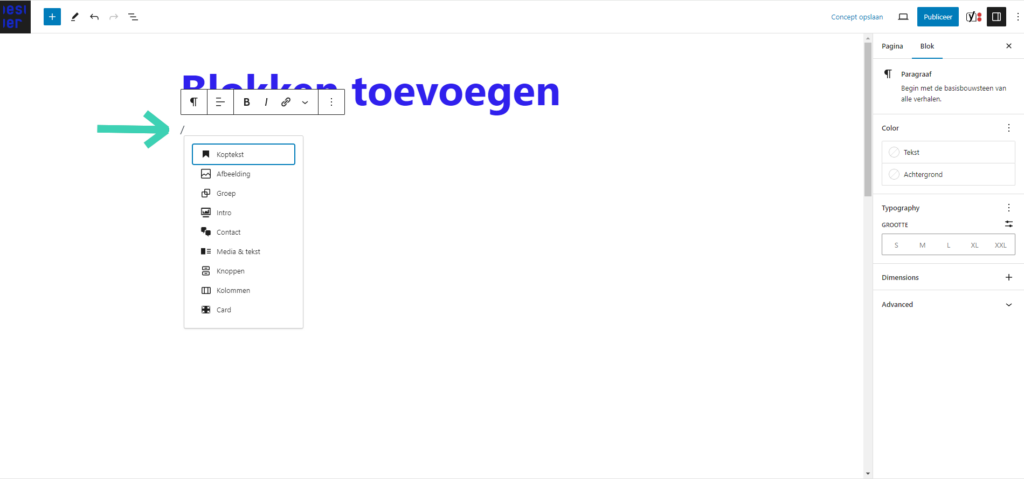
Als het blok dat je nodig hebt er niet bij staat, typ dan de naam van het blok achter de ‘/’. Een pop-upvenster verschijnt met alle blokken die met die letter of lettercombinatie beginnen. Klik op één van de opties om het blok in te voegen.
2.4. Via ‘Opties voor lijst item’ van het geselecteerde blok #
Je kan een blok toevoegen door in de ‘Lijstweergave’ van het ‘Documentoverzicht’ op het Opties icoon ( ⋮ ) van een blok te klikken en te kiezen voor ‘Add before’ of ‘Add after’ (Toevoegen voor of Toevoegen na).
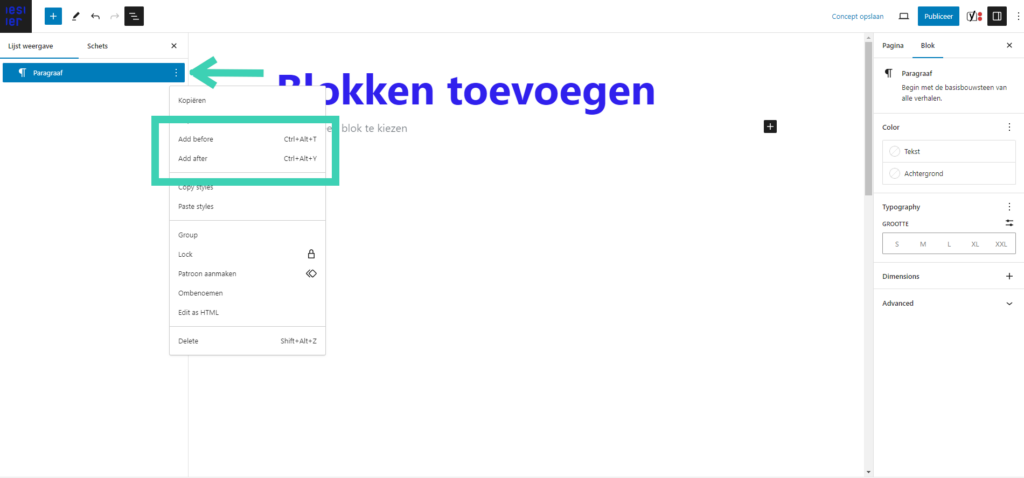
Dit opent een nieuw paragraafblok voor of na het geselecteerde blok.
Vanuit dit paragraafblok kan je in het contentgebied op het add icoon ( ) klikken of ‘/’ typen om een ander blok te kiezen. (Zie hoofdstuk 2.3 Typ / in het contentgebied.)