
Hieronder vind je een handleiding van het beginscherm.
1. Waar bevind zich het beginscherm? #
Zodra je hebt ingelogd, kom je in het beginscherm van jouw site. Dit heet het WordPress Admin Dashboard.
2. Opbouw #
Het beginscherm is te verdelen in drie delen:
- Hoofdscherm
- Hoofdnavigatie (menubalk bovenaan)
- Zijbalk (menu aan de linker zijkant)
Hieronder leggen we per deel uit wat je ermee kan doen.
2.1. Hoofdscherm #
Dit is het grootste gedeelte van het beginscherm. Hier worden de verschillende opties van de menu’s uit de zijbalk weergegeven.
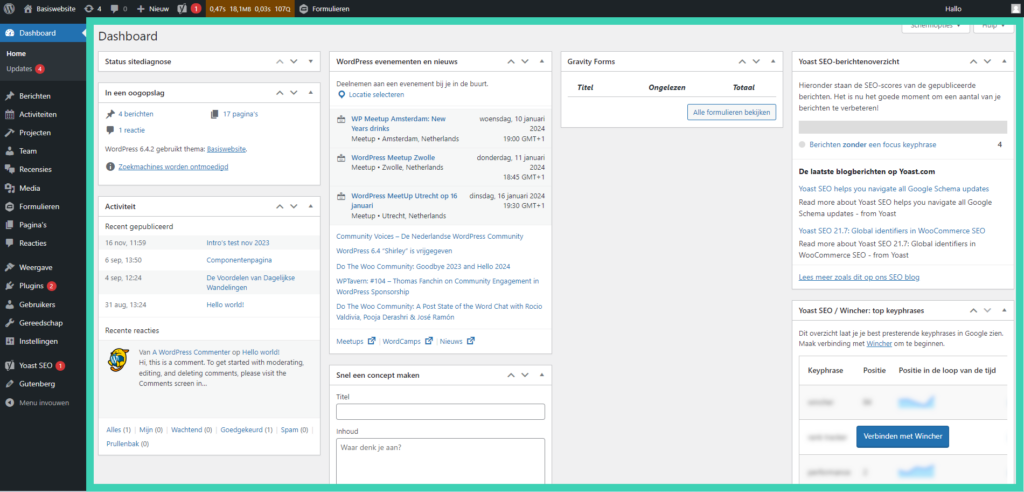
In bovenstaand voorbeeld staan de opties van het dashboard in het hoofdscherm weergegeven. Het kan zijn dat jouw dashboard er anders uitziet. Dit is afhankelijk van welke plug-ins zijn geïnstalleerd.
2.2. Hoofdnavigatie #
De hoofdnavigatie bestaat uit een aantal iconen.

2.2.1. Uitleg iconen hoofdnavigatie #
Hieronder leggen we uit wat elk icoon doet.

WordPress-logo
Hier vind je:
- Meer informatie over WordPress.
- Een handleiding.
- Ondersteuning.
- Een link om feedback aan WordPress te geven.
- Een link voor zelfstudielessen.

Websitenaam
De naam van de website is een link. Vaak is de websitenaam gelijk aan de naam van het bedrijf of de organisatie.
Wanneer je met je muis over de naam hovert, verschijnt er een keuzemenu met de link ‘Site bekijken’. Klik op de link om de website te bekijken zoals een bezoeker deze ziet.
Het keuzemenu verschilt per scherm. Vanuit het ‘Dashboard’ zie je een optie om een website voorbeeld te bekijken. Vanuit het voorbeeld scherm zie je opties om terug te gaan naar het ‘Dashboard’, ‘Thema’s’, ‘Widgets’ of ‘Menu’s’.

Updates
Het cijfer achter het icoon geeft het aantal nieuwe updates weer. Klik op het icoon om het update overzicht te bekijken.

Nieuwe reacties
Het cijfer achter het icoon geeft het aantal nieuwe reacties weer. Klik op het icoon om het reactieoverzicht te bekijken.

Nieuw
Klik op dit icoon om een keuzemenu te openen waarmee je media of een nieuw berichttype wil toevoegen. Het kan zijn dat je niet alle berichttypes ziet staan, dit komt omdat deze dan niet van toepassing zijn voor jouw site.
De diverse berichttypes zijn:
- Berichten
- Afbeeldingen (Media)
- Pagina’s
- Activiteiten
- Projecten
- Teamleden
- Recensies
- Gebruikers
- Formulieren
2.3. Zijbalk #
Aan de linkerkant vind je een zijbalk met een aantal links. De links kunnen in drie groepen worden verdeeld:
- Contentbeheer
- Instellingen (stijl en functioneren)
- Plug-ins en hun instellingen

Hieronder leggen we per groep uit wat ze doen.
2.3.1. Contentbeheer #
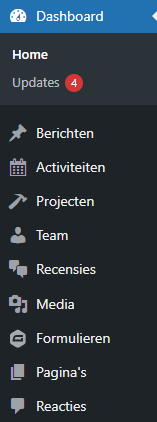
De links zoals hier weergegeven kan je gebruiken voor om content:
- Toe te voegen
- Te wijzigen
- Te beheren
Dashboard
Het WordPress Admin Dashboard is het scherm dat je ziet nadat je hebt ingelogd. Het is een overzicht van verschillende gegevens die van toepassing zijn op jouw website.
Sommige kopjes staan hier standaard, zoals ‘Status Sitediagnose’ en ‘Activiteit’, terwijl andere kopjes pas verschijnen als je een plug-in installeert.
Berichten
Klik hierop om naar het berichten overzicht te gaan. In dit overzicht kan je berichten aanmaken, wijzigen en verwijderen. Verder vind je hier details en SEO-prestatiegegevens.
Wil je aanpassingen doen in de categorieën? Hover met je muis op ‘Berichten’ en kies voor ‘Categorieën’ om naar het categorieënoverzicht te gaan.
Activiteiten
Klik hierop om naar het activiteiten overzicht te gaan. Je kan hier activiteiten aanmaken, wijzigen en verwijderen. Verder vind je hier details en SEO prestatiegegevens.
Projecten
Klik hierop om naar het projecten overzicht te gaan. Je kan hier projecten aanmaken, wijzigen en verwijderen. Verder vind je hier details en SEO-prestatiegegevens.
Team
Klik hierop om naar het teamleden overzicht te gaan. Je kan hier teamleden aanmaken, wijzigen en verwijderen. Verder vind je hier details en SEO-prestatiegegevens.
Recensies
Klik hierop om naar het recensie overzicht te gaan. Je kan hier recensies toevoegen, wijzigen en verwijderen. Verder vind je hier recensiedetails en SEO-prestatiegegevens.
Media
Klik hierop om naar het afbeeldingen overzicht te gaan. Je kan hier afbeeldingen toevoegen, wijzigen en verwijderen.
Je kan ook een hele map met afbeeldingen in één keer toevoegen. Verder kan je hier de details (bijvoorbeeld alt-teksten) aan de afbeeldingen toevoegen.
Formulieren
Deze functie is alleen zichtbaar wanneer de Plug-in ‘Gravity Forms‘ is geïnstalleerd op jouw website. Hiermee kan je gemakkelijk contactformulieren maken, wijzigen en instellen. Klik hier voor meer informatie op hun website.
Pagina’s
Klik hierop om naar het pagina overzicht te gaan. Je kan hier pagina’s toevoegen, wijzigen en verwijderen. Verder vind je hier details en SEO-prestatiegegevens.
Reacties
Klik hierop om naar het reactie overzicht te gaan. Je kan hier reacties toestaan, beantwoorden of afwijzen/verwijderen. Mits je reacties toestaat op jouw website.
2.3.2 Instellingen #
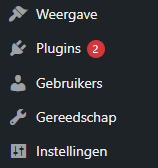
De links zoals hier weergegeven kan je gebruiken om de website naar jouw voorkeuren in te stellen.
Weergave
Hier vind je alles over de stijl van de website. Dit menu heeft drie keuzemenu’s:
- Thema’s: Hier staat het huidige actieve thema, Spruit. ook vind je hier standaard gratis thema’s die door WordPress zijn ontwikkeld. Verander het thema niet zomaar; dit kan grote gevolgen hebben voor de styling.
- Editor: Als je op dit menu klikt, kom je in een ander scherm terecht. Je kan hier de navigatie, stijlen, pagina’s, patronen en templates aanpassen. Nadat je een keuze hebt gemaakt, kom je terecht in de Gutenberg Block Editor. Klik hier voor een aparte uitleg hierover.
- Customizer: Dit menu zit standaard in WordPress. Deze customizer kan je negeren omdat Spruit met de Gutenberg Block Editor werkt.
Plug-ins
Klik hierop om naar een overzicht met alle plug-ins te gaan. Je kan hier plug-ins toevoegen, wijzigen en verwijderen. Verder vind je hier details en aanbevolen updates. Voeg nooit zomaar zelf een plug-in toe zonder eerst Noeste IJver te raadplegen. Klik hier voor uitleg over wat een plug-in is.
Gebruikers
Hier vind je een overzicht van alle gebruikers. Je kan hier gebruikers toevoegen, wijzigen en verwijderen, indien je beheerdersrechten hebt.
Verder vind je hier het gebruikersprofiel. Je kan hierbij bijvoorbeeld jouw dashboard kleuren instellen, jouw sociale media links aanvullen of een persoonlijk profielstukje schrijven.
| De verschillende rollen | Uitleg |
|---|---|
| Eigenaar+ | Deze gebruiker kan alle taken uitvoeren: van het installeren van thema’s en plug-ins tot het aanmaken van gebruikers en het bewerken, aanmaken en verwijderen van pagina’s en artikelen. Deze rol is alleen bedoeld voor gebruikers die deze taken uitvoeren. |
| Eigenaar | De eigenaar van de website, met bijna dezelfde rechten als Eigenaar+. |
| Abonnee | Kan inloggen op de WordPress-website, hun profiel updaten en reacties achterlaten. |
| Bijdrager | Kan nieuwe artikelen toevoegen en eigen artikelen bewerken, maar niet publiceren. Verder kunnen ze een bestaande categorie kiezen en een nieuwe tag maken. |
| Auteur | Kan alleen eigen artikelen en pagina’s schrijven, bewerken, verwijderen en publiceren. |
| Redacteur | Heeft de volledige controle over het content gedeelte. Zij kunnen pagina’s en artikelen van zichzelf en anderen toevoegen, bewerken, publiceren en verwijderen. |
| Beheerder | Deze gebruiker heeft de meeste rechten en is alleen toegekend aan de bouwers van de website, in dit geval medewerkers van Noeste IJver. |
Gereedschap
In dit menu vind je de volgende mogelijkheden:
- Beschikbare gereedschappen: deze functies zijn niet van toepassing op Spruit.
- Importeren: Om berichten van andere platforms te importeren, zoals oude blog berichten. Verder staat hier ook een functie om tags naar categorieën te converteren en andersom.
- Exporteren: Om van alle content een exportbestand maken.
- Sitediagnose: Aanbevelingen van WordPress om je website nog beter te laten functioneren.
- Persoonsgegevens exporteren: Op basis van een gebruikersnaam of e-mailadres gegevens vinden en exporteren van een persoon die op basis van wetgeving heeft gevraagd om verwijdering van gegevens.
- Persoonsgegevens verwijderen: op basis van een gebruikersnaam of e-mailadres gegevens verwijderen van een persoon die op basis van wetgeving heeft gevraagd om verwijdering.
- Netwerk instellen: voor als je een netwerk wil maken van je WordPress-website. Dit is niet van toepassing voor Spruit.
- Thema-bestandeditor: hier kan je code toevoegen aan het thema. Dit wordt niet aanbevolen omdat dit de website kan verstoren of onverwacht gedrag kan veroorzaken.
- Plug-in-bestandeditor: hier kan je code toevoegen aan een plug-in. Dit wordt niet aanbevolen omdat dit de website kan verstoren of onverwacht gedrag kan veroorzaken.
Instellingen
Voor uitleg van de instellingen hebben we een aparte categorie aangemaakt. Klik hier voor de categorie instellingen. Of ga naar het beginscherm van de kennisbank en zoek in de categorie ‘Instellingen’ naar de instelling waarover je meer wil weten.
2.3.3. Plug-ins en hun instellingen #
Voor uitleg van de plug-ins hebben we een aparte categorie aangemaakt. Klik hier voor de categorie Plug-ins. Of ga naar het beginscherm van de kennisbank en zoek in de categorie ‘Plug-ins’ naar de plug-in waarover je meer wil weten.