
Met het RSS-blok kan je content van een andere website via een RSS feed weergeven op jouw eigen website.
1. Hoe voeg ik het blok toe? #
Klik op het + icoon in de hoofdnavigatie of in het content gebied. Typ ‘RSS‘ en klik op het RSS-blokicoon om het toe te voegen.
2. Blokwerkbalk #
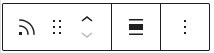
Selecteer het blok zodat de blokwerkbalk (erboven) weergegeven wordt. Hieronder leggen we uit wat elke functie in de blokwerkbalk doet.
2.1. Verander naar een ander type blok #
Standaard staat hier het (geselecteerde) blokicoon, dat per blok verschilt. Klik hierop om een ander blok te kiezen onder dit blok te verwijderen en weer op het + icoon te hoeven klikken. Kies een blok uit de lijst die na het klikken verschijnt.
2.2. Blok verplaatsen #
Het icoon met zes stipjes heeft een sleepfunctie. Klik op deze puntjes en houd ze vast om het blok te verplaatsen naar een nieuwe locatie. Naast de sleepfunctie staat een icoon met een pijltje omhoog en omlaag. Klik op één van de pijltjes om het blok een plekje omhoog of omlaag te schuiven.
2.3. Verander uitlijning #
Verander hiermee de uitlijning naar:
- Geen
- Wijd
- Volle breedte
- Links
- In het midden
- Rechts
2.4. Meer opties #
Onder dit icoon vind je meer bewerkingsfuncties zoals:
- Dupliceren
- Verwijderen
- Invoegen voor
- Invoegen na
- Bewerken in HTML
Hiervoor hebben we een apart overzicht gemaakt op deze pagina. Zoek naar de functie die je wilt gebruiken.
3. Blokinstellingen #
Pas hier de werking van het blok aan.
3.1. Geavanceerd #
Bloknaam #
Pas hier de naam van het blok aan. Deze vind je terug in het ‘Document overzicht’.
Extra CSS-klasse #
Gebruik dit invulveld om extra CSS-klassen toe te voegen.